Aujourd'hui, À venir, Un jour
Les listes d'un système GTD, avec « Ce soir » à part et une jauge qui prévient quand la journée déborde. Ce qui n'a pas été fait attend dans « Pas encore fait », jamais en pile rouge.

Tapez « Relancer le fournisseur demain 14h #Infra @urgent » et Pico range le jour, l'heure, le projet, le tag.
Une phrase. Pico range le jour, l'heure, le projet, les tags, la priorité, la durée.
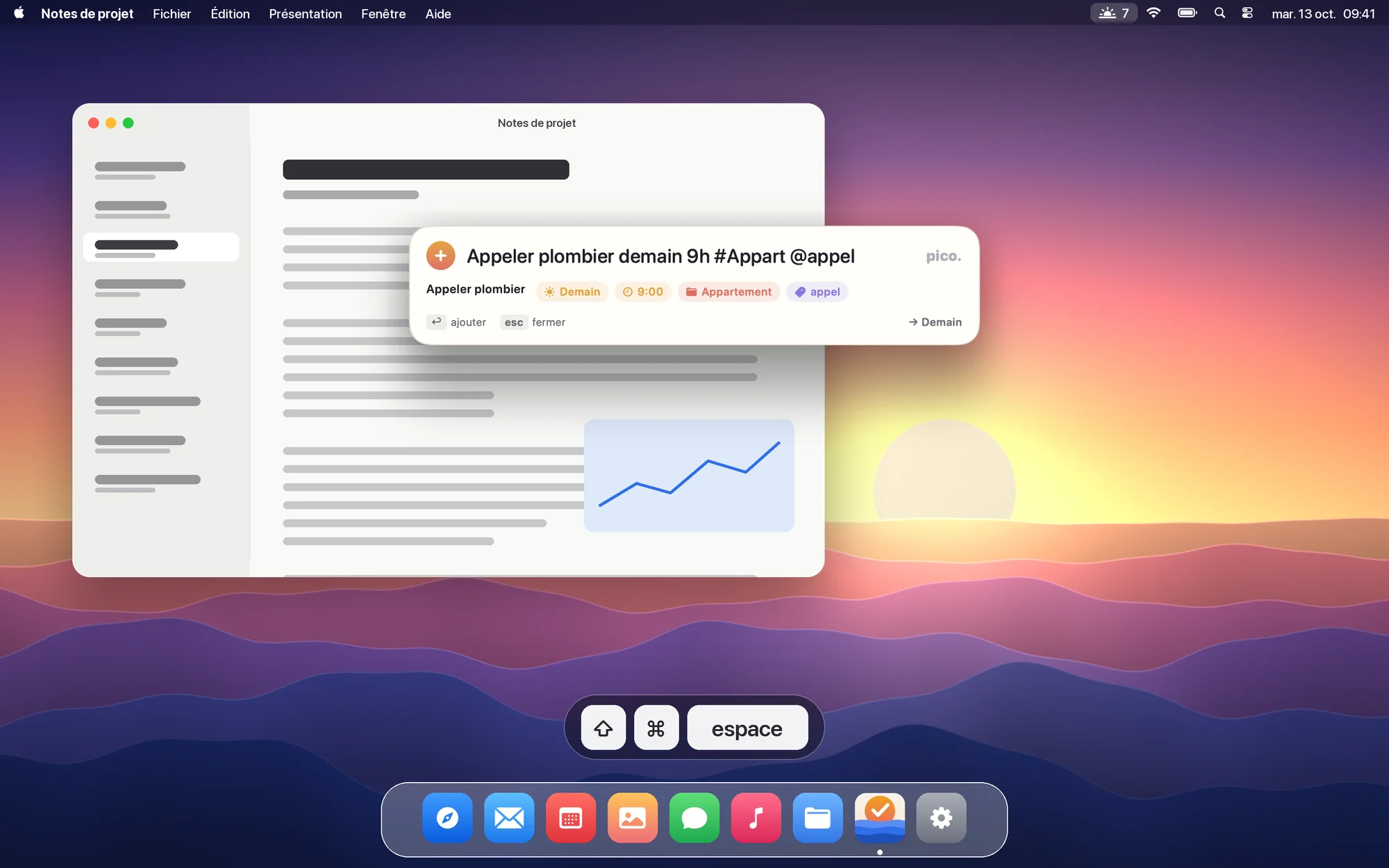
Depuis n'importe quelle app, une petite fenêtre s'ouvre par-dessus ce que vous faites. Vous tapez la phrase, ↩, et elle se referme : la tâche est rangée au bon endroit, sans que Pico passe au premier plan. Coller plusieurs lignes crée une tâche par ligne.
Tapez une phrase dans la barre en bas de la fenêtre. Tout est facultatif, dans n'importe quel ordre.
| Pour indiquer | Écrivez |
|---|---|
| Un jour | aujourd'hui demain vendredi lundi prochain ce week-end |
| Un délai ou une date | dans 3 jours 12/10 12 oct 1er novembre |
| Une heure | 14h 14h30 9:15 2pm ce soir |
| Une échéance | pour vendredi avant le 20 oct échéance 12/10 |
| Une répétition | chaque jour tous les lundis jours ouvrés toutes les 2 semaines |
| Projet, tags | #Infra #"Refonte du site" @urgent |
| Priorité, durée | ! importante !! urgente ~30m ~1h30 |
Exemple : Relancer le fournisseur demain 14h #Infra @urgent !! ~30m pour vendredi
La notice complète et les raccourcis clavier sont dans le README.
Les listes d'un système GTD, avec « Ce soir » à part et une jauge qui prévient quand la journée déborde. Ce qui n'a pas été fait attend dans « Pas encore fait », jamais en pile rouge.
Un anneau d'avancement par projet, des sections, des tags, une checklist et des notes. Prévu et échéance restent distincts, et une récurrence peut suivre la fin de la tâche.

Pico est signée sans certificat Apple Developer : au premier lancement, macOS demande une confirmation. Une seule fois.
Glissez Pico dans Applications, puis double-cliquez sur l'app.
Dans la boîte « Apple n'a pas pu vérifier… », pas « Placer dans la corbeille ».
Réglages Système, Confidentialité et sécurité : en bas, « Pico a été bloqué », puis « Ouvrir quand même ».
Les lancements suivants sont normaux, et les mises à jour s'installent depuis l'app.
shasum -a 256 -c Pico-X.Y.Z.dmg.sha256. Pico fait cette vérification lui-même avant d'installer une mise à jour.Vos tâches sont dans un fichier SQLite sur votre Mac, que vous pouvez copier pour sauvegarder. Rien ne quitte votre Mac : le seul échange réseau est la lecture de la dernière version publiée sur GitHub, désactivable dans les réglages.
~/Library/Application Support/Pico/pico.sqlite
Pico est publiée sous licence MIT. Le code, les versions et le suivi des soucis sont sur GitHub.